BIOS設定標題
Microsoft Windows XP是全世界最受歡迎的作業系統,也是大多數人採用的作業系統。相信您一定對XP系統非常了解,但有些設定仍搞的您一頭霧水? 本單元會教導您從安裝到設定您的XP,請依步驟開始教學,或是直接點選步驟跳至該單元。
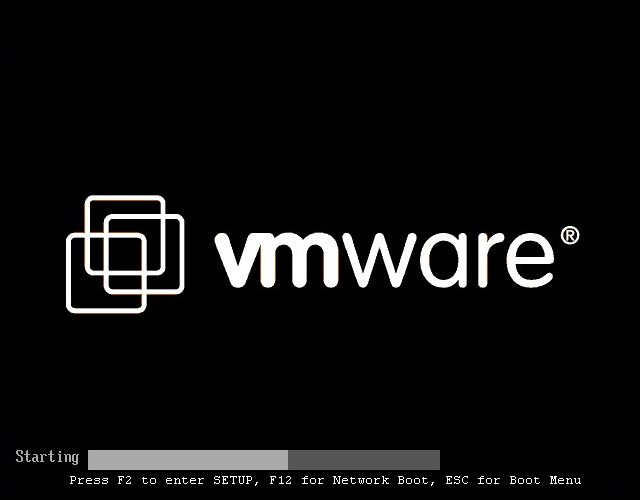
這是開機的POST畫面,請按Del或F2鍵進入BIOS設定。
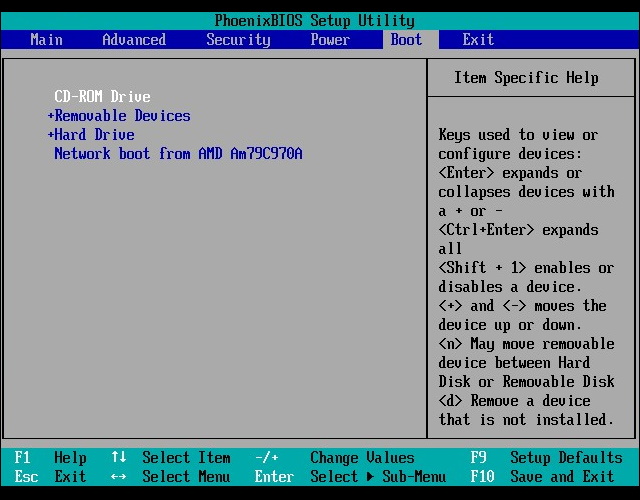
進到BIOS後,請尋找BOOT相關字,如果找不到請參閱主機板說明書。將CD-ROM調至第一位。
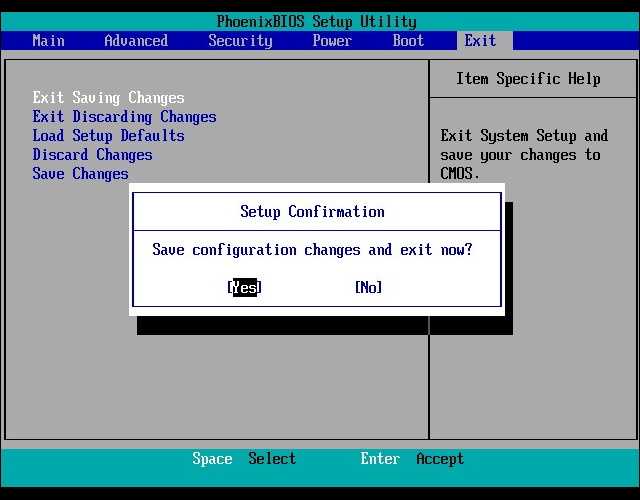
記得調整完一定要存檔後離開。
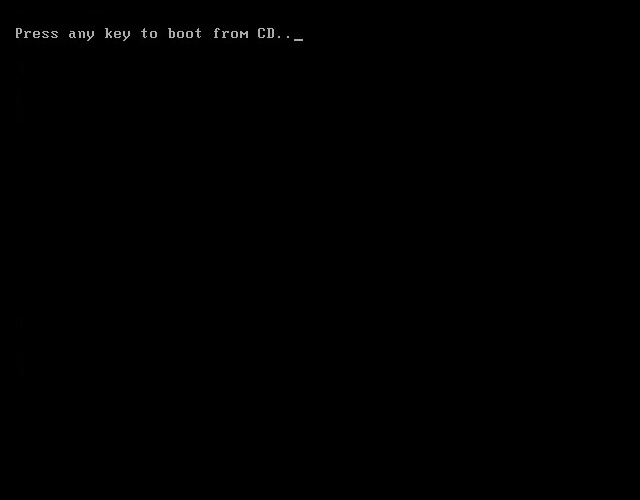
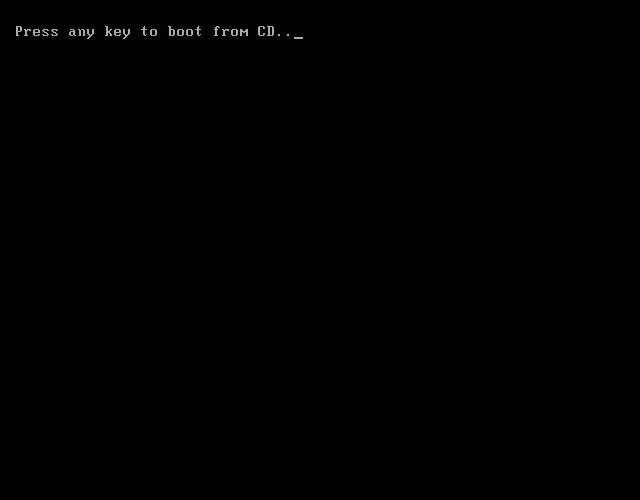
請按任何鍵開始從光碟安裝系統。
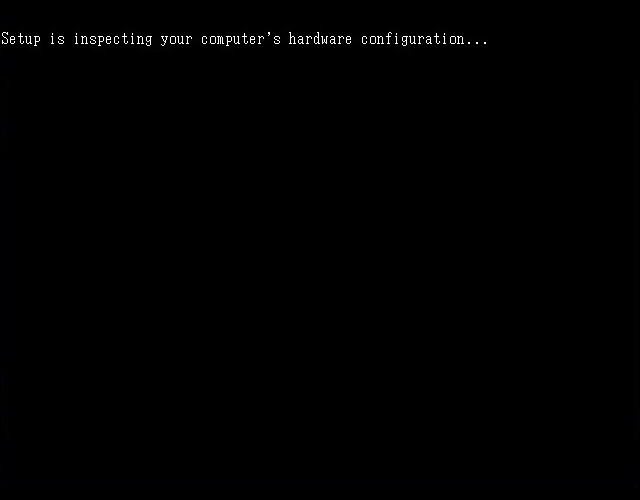
安裝程式已經開始。
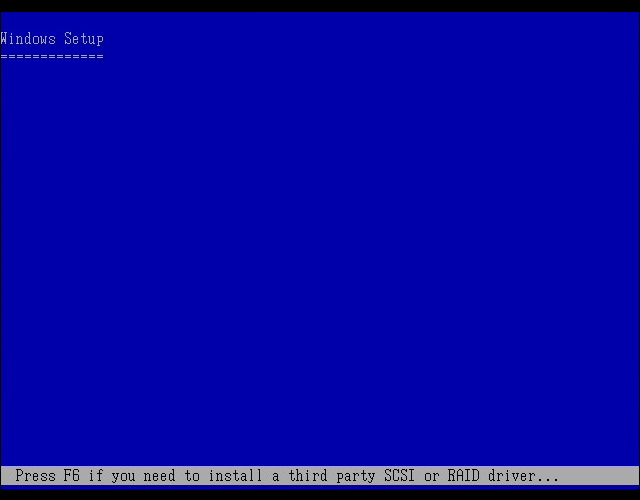
這個畫面是讓您安裝其他驅動程式,像RAID、SCSI、AHCI驅動程式,相關請看主機板說明書。

接著安裝程式會開始搜索電腦的硬體。這時候只要放著讓他跑完即可。
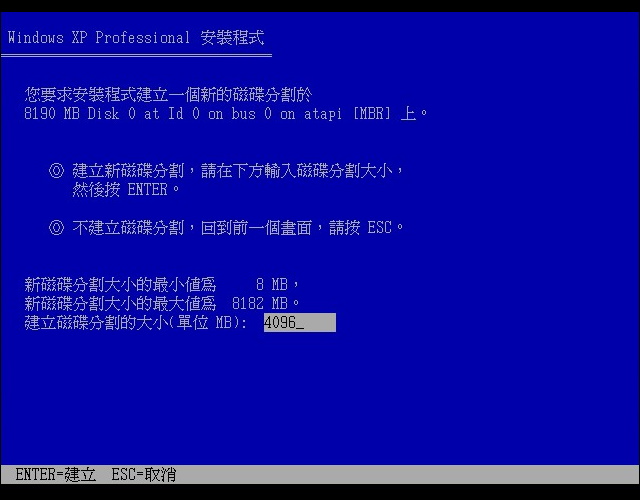
讀取中,稍等一會。
用戶許可同意後開始磁碟設定。本教學硬碟為8.2GB。
假設我C槽需要4GB的空間,那就必須設定4096MB。
跟一般算法不一樣,電腦計算方法是1024進位,也就是說1GB=1024MB。
假如我需要30GB的空間,那就是30X1024=30720MB,依此類推。C槽建議至少分割20GB較適合。
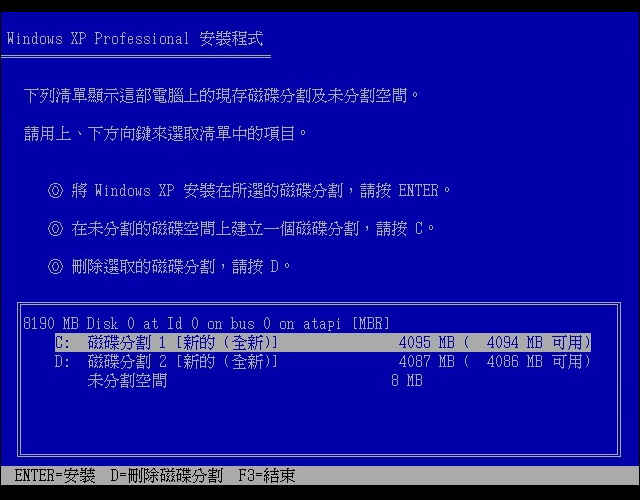
C槽分割完成。
如果還有剩下空間,可以在此畫面全部分割,也可以到系統安裝完再分割。
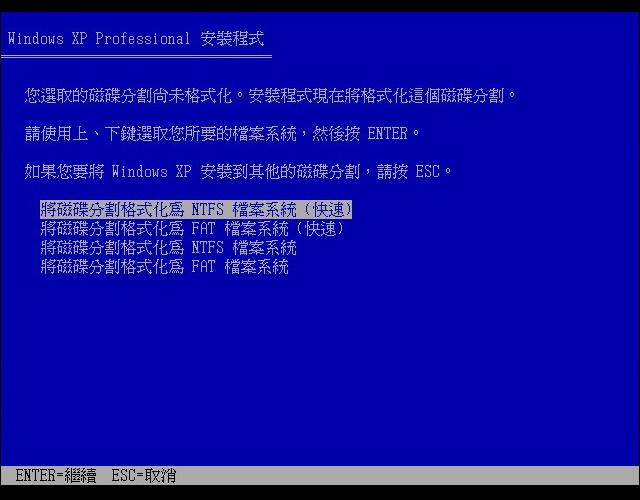
選格式化的格式,建議用NTFS格式。如果不在乎時間的話,可以選擇一般格式化,這樣能檢查磁碟是否正常。快速的話只會覆蓋不會檢查,但時間快非常多。容量越大格式化越慢。
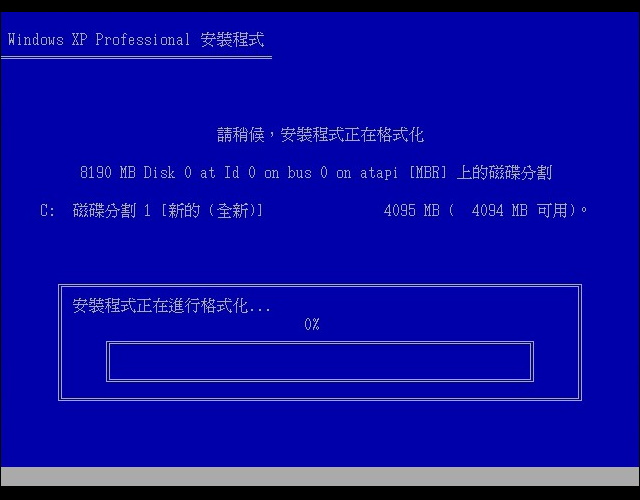
開始格式化,請等候。
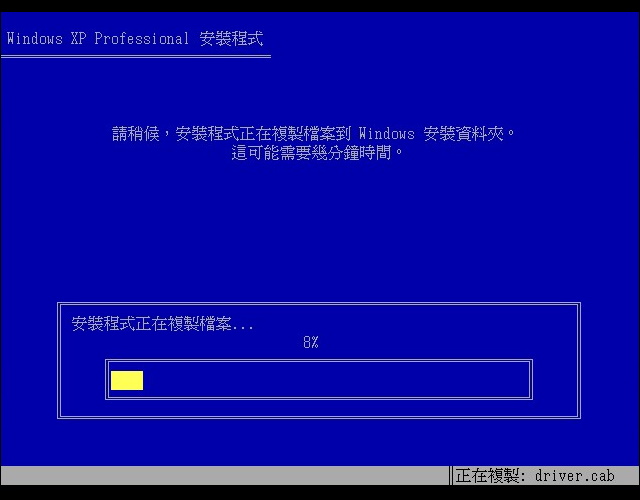
格式化完後開始安裝系統,一樣請等候。
安裝完後會重新開機,請不要取出光碟,看到此畫面也不要按任何鍵。
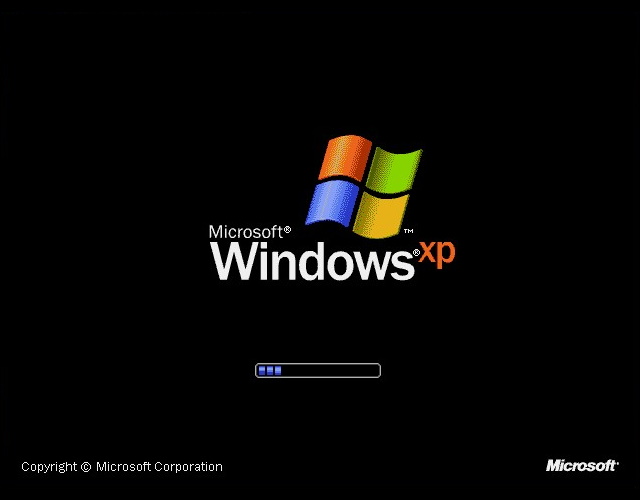
這也許是您第一次看到自己裝的作業系統畫面,別急,後面還要繼續安裝。
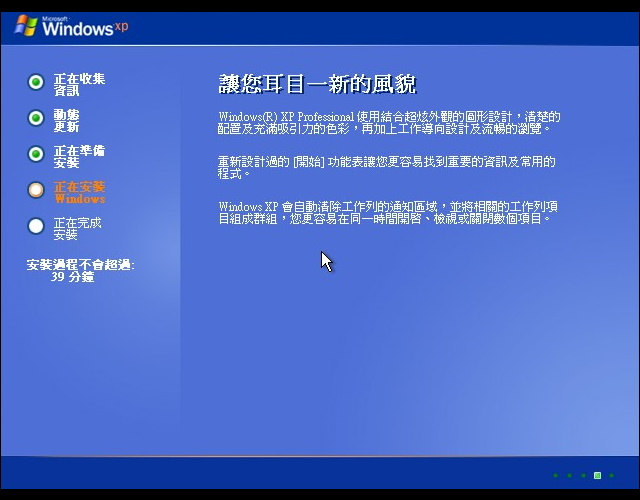
開始進行第二階段安裝,等待畫個畫面到來。
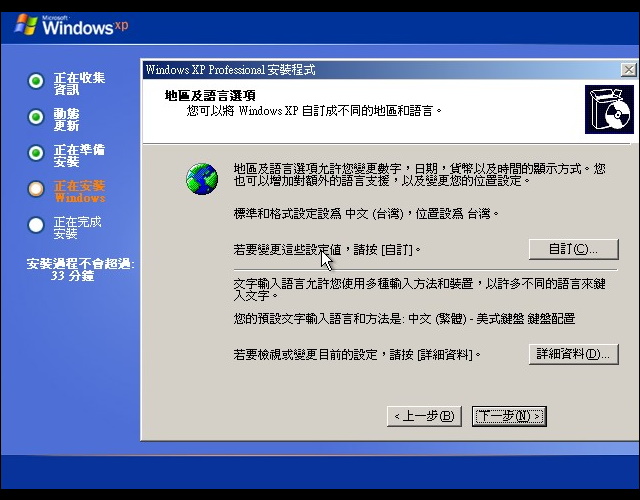
如果您不在台灣或不想用繁中設定,可以在此畫面進行調整。
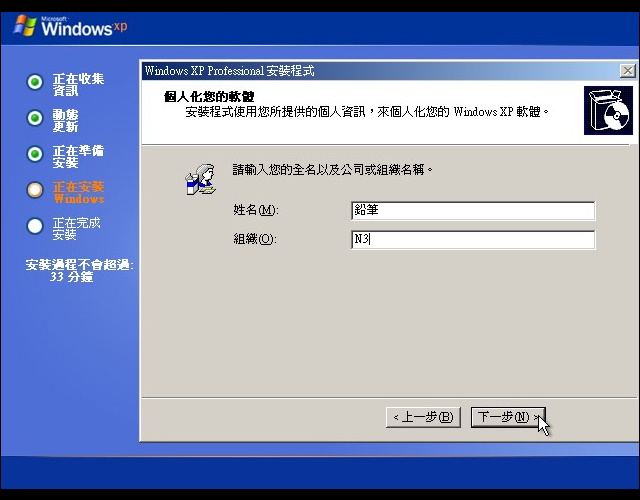
輸入您的電腦使用者姓名與組織(非必填)。
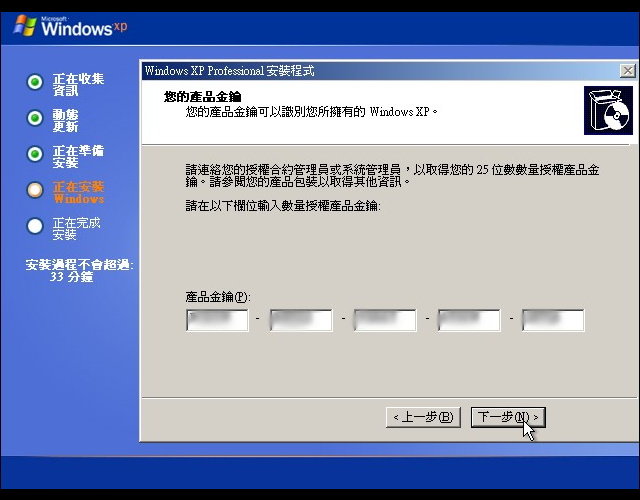
輸入您的安裝序號,如果您是買隨機版或盒裝版光碟,序號會在光碟盒或套子上。
如果是套裝電腦,請檢查機殼上是否有貼上授權貼紙,上面有您的安裝序號。
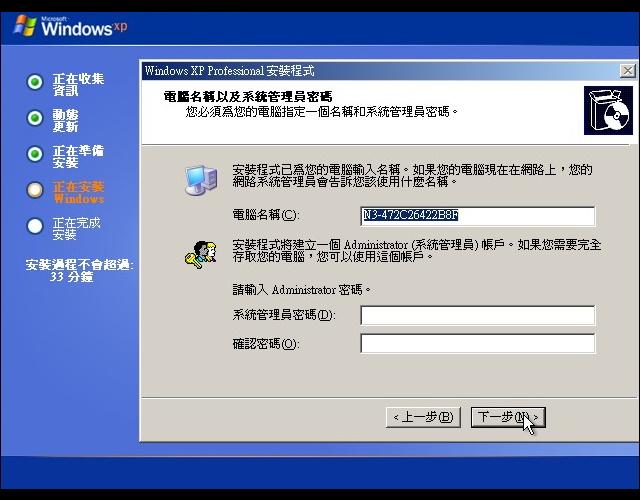
輸入電腦名稱與管理員密碼,不想設定可以直接按下一步。
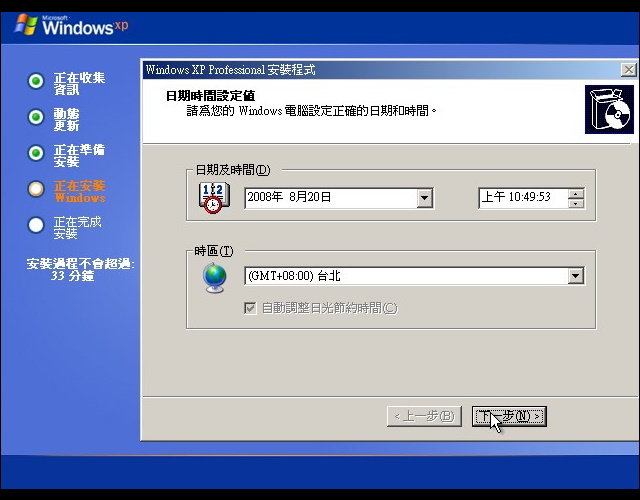
設定您的時間與時區,預設是台灣時間。
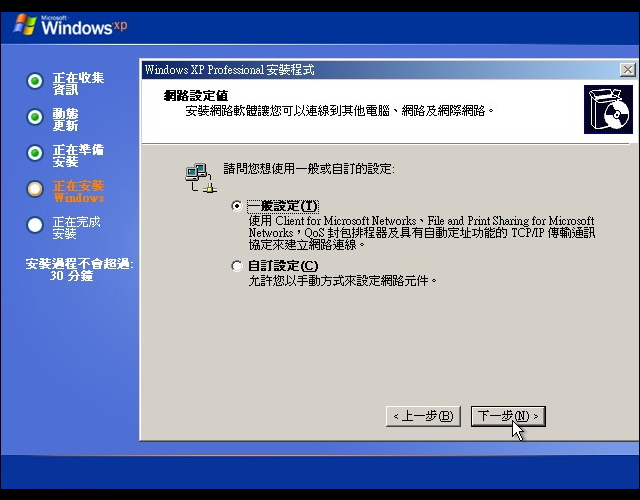
網路設定,建議直接選擇一般設定即可。
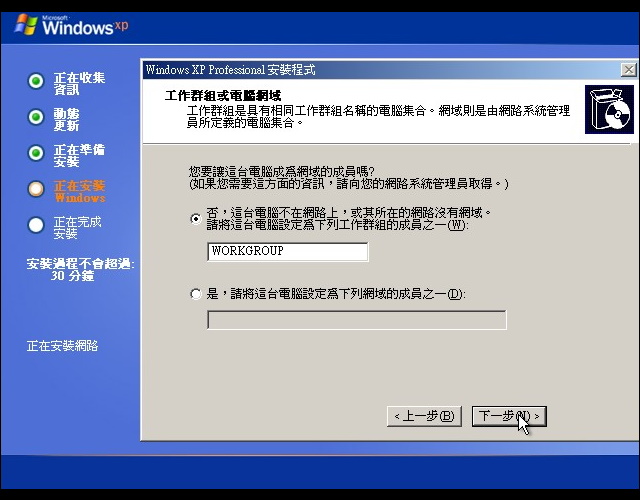
設定網域,沒有特別需要可以直接按下一步,之後也能隨時設定。
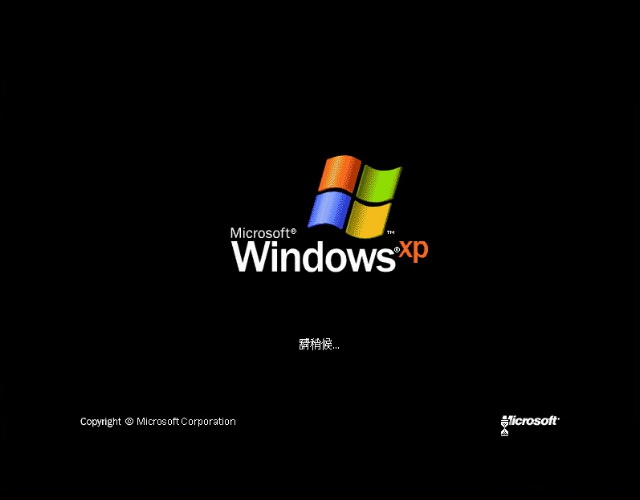
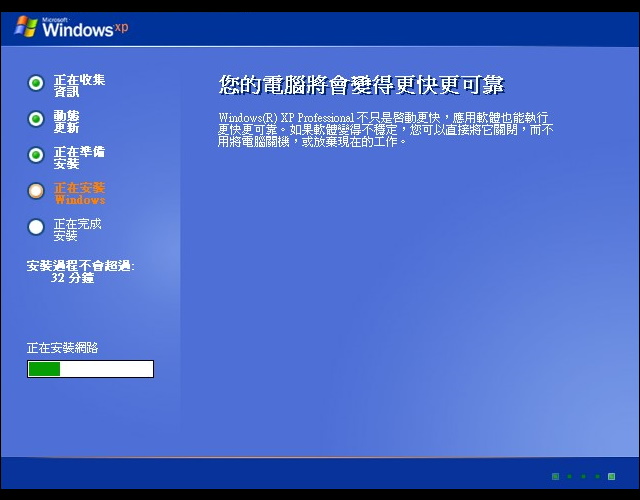
接著又會開始進行安裝,請等待。
安裝完後會再次重開機,這次重開後就能使用了。
系統正在進行設定,請稍候。
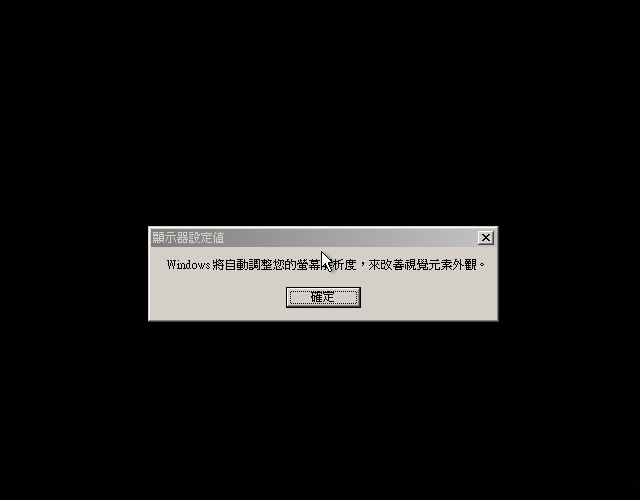
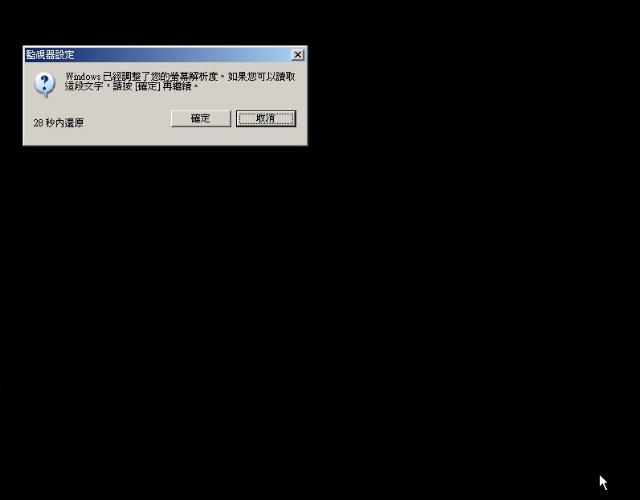
系統會調整您的螢幕解析度,通常會變成800x600。
如果能接受就按確定,如果甚麼都看不到請等候30秒還原。
再等等,快好了。

WindowsXP的安裝完成動畫。因為是6年前的系統了,所以動畫看起來品質不怎麼樣。

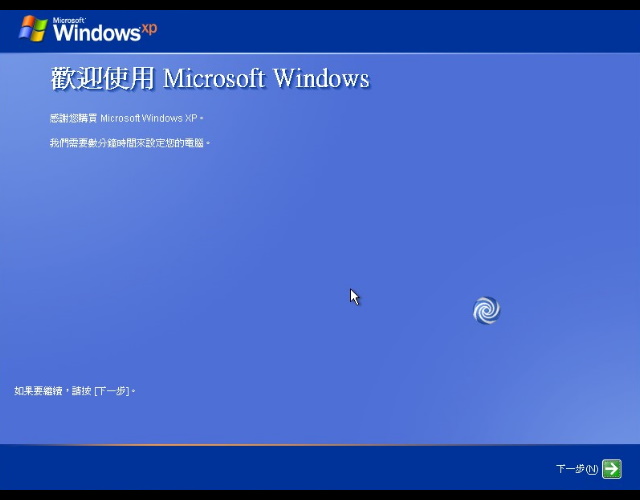
動畫結束,歡迎您使用WindowsXP。
進入最後安裝設定。
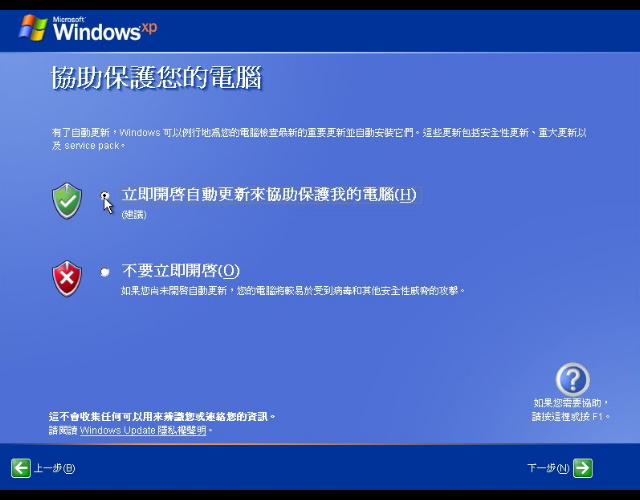
XP SP2以後版本安裝時都會顯示此畫面,建議開啟自動更新。
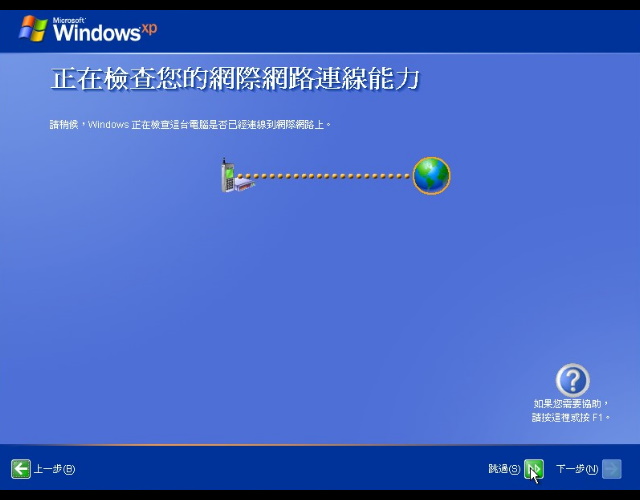
檢查您的網路連線方式,建議先跳過。
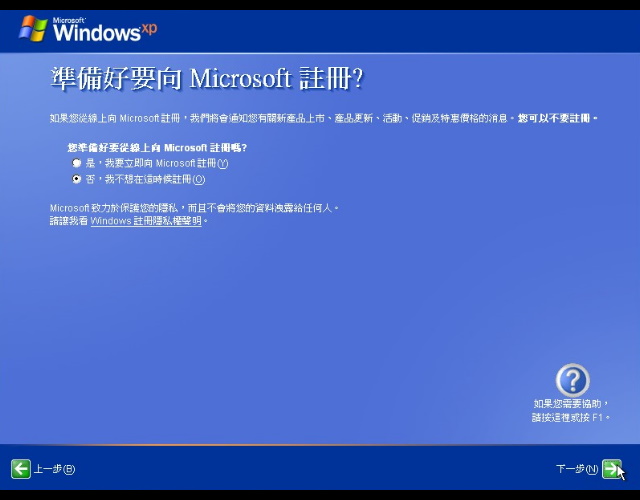
可以先不進行註冊,其實只要您的序號是正版的,可以不用進行註冊步驟。
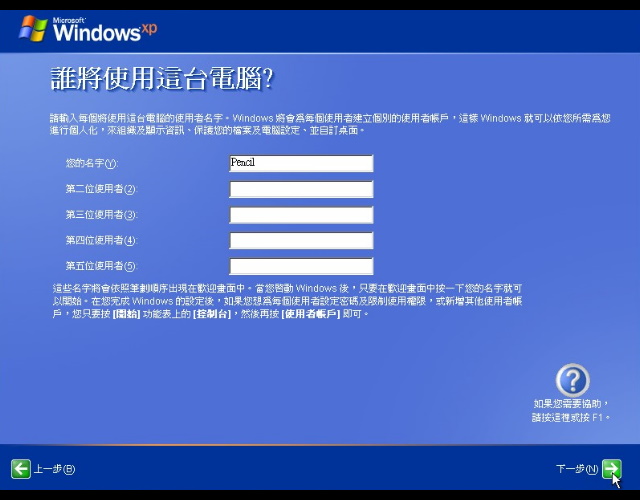
設您的新使用者帳戶,最多可以設定5個人,需要再新增使用者就必須至控制台設定。
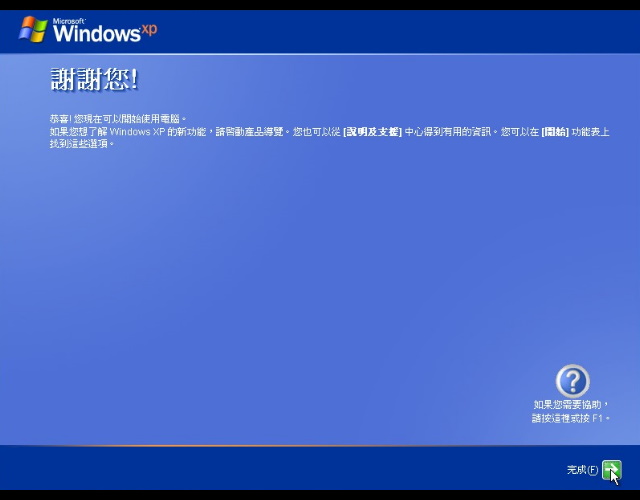
所有安裝設定都已經完成,可以開始使用Windows了。
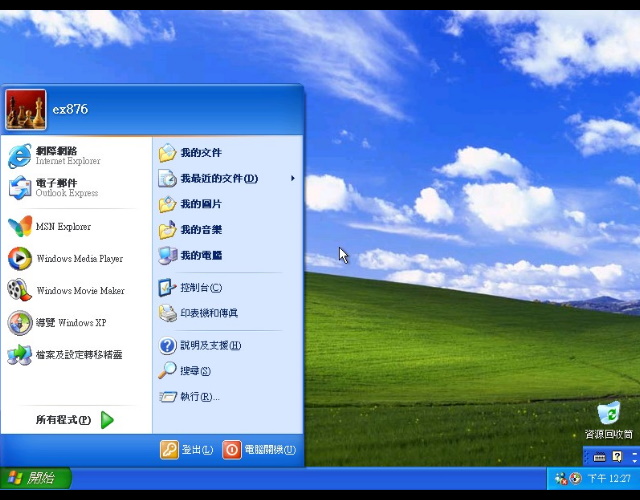
最後就是熟悉的WindowsXP畫面了。接著就必須開始設定您的個人化服務及驅動程式安裝。